Uutiset
Uutiset ja muut ajankohtaiset kirjoitukset tehdään artikkeleina.
Artikkeli sopii kaikkeen ajankohtaiseen, kuten uutisiin, tiedotteisiin, blogikirjoituksiin ja asiakastarinoihin. Artikkeleissa näkyy julkaisupäivä, ja uusimmat näkyvät listoissa ensimmäisenä.
Artikkeleita muokataan samalla tavalla kuin sivuja. Jos osaat tehdä sivun, osaat tehdä myös artikkelin.
Uuden artikkelin kirjoittaminen
Osio nimeltä “Uuden artikkelin kirjoittaminen”-
Valitse vasemmasta valikosta Artikkelit → Lisää artikkeli.
-
Kirjoita otsikko ja sisältö.
-
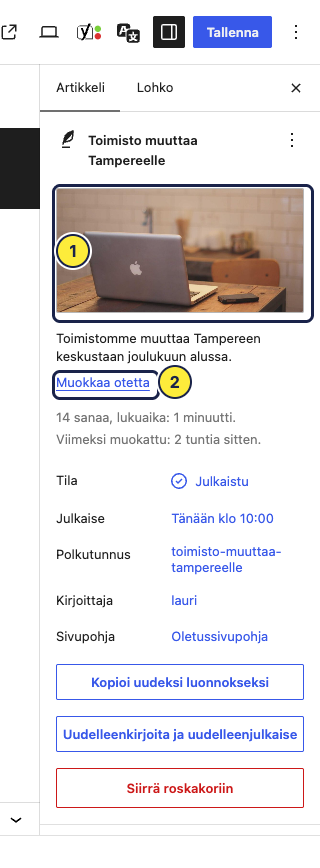
Lisää oikealta artikkelikuva (1).
-
Kirjoita ote (2), eli yhden tai kahden lauseen tiivistelmä. Klikkaa Lisää ote tai Muokkaa otetta.
-
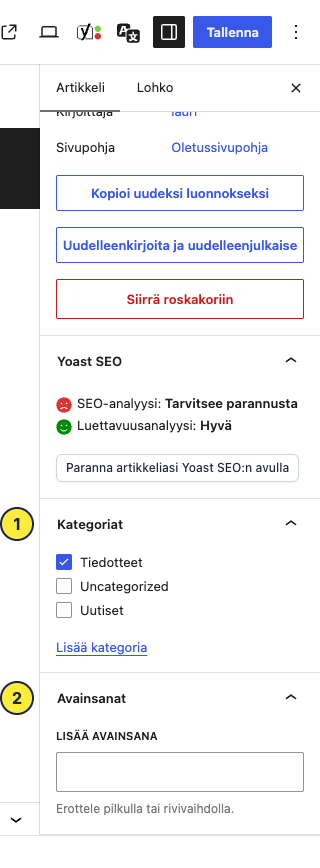
Valitse artikkelille kategoria (katso alta).
-
Julkaise tai ajasta artikkeli.
Kategoriat ja avainsanat
Osio nimeltä “Kategoriat ja avainsanat”Niiden avulla artikkelit ryhmitellään. Ryhmittelyn ansiosta artikkelit saadaan näkymään oikeissa paikoissa sivustolla, ja lukija löytää samaa aihetta käsittelevät kirjoitukset.
- Kategoria on laaja ryhmä, esimerkiksi Uutiset, Tiedotteet tai Blogi. Valitse jokaiselle artikkelille vähintään yksi.
- Avainsana kertoo tarkemman aiheen, esimerkiksi rekrytointi tai kesä. Avainsanat ovat vapaaehtoisia.
Molemmat löytyvät oikean reunan Artikkeli-välilehden alaosasta.
Artikkelikuva ja ote
Osio nimeltä “Artikkelikuva ja ote”Lisää jokaiselle artikkelille kuva ja ote, vaikka ne eivät näkyisi itse artikkelissa. Ne näkyvät artikkelilistoissa, etusivun nostoissa ja somejaoissa. Ilman niitä lista näyttää keskeneräiseltä.
Hyvä uutinen
Osio nimeltä “Hyvä uutinen”- Kerro tärkein ensin. Moni lukee vain otsikon ja ensimmäisen kappaleen.
- Kirjoita otsikkoon itse asia, esimerkiksi “Toimisto muuttaa Tampereelle” eikä “Tiedote”.
- Käytä lyhyitä kappaleita ja väliotsikoita.
- Lisää linkki sivulle, jolta saa lisätietoa.
- Kirjoita metakuvaus, niin uutinen näyttää hyvältä myös Googlessa. Katso Yoast SEO.