Sivujen luominen
Sivut ovat sivuston pysyvää sisältöä. Näin lisäät uuden sivun ja valitset sille paikan sivuston rakenteessa.
Sivuille kirjoitetaan sisältö, joka pysyy samana pitkään, esimerkiksi palvelut, yhteystiedot tai tietoa yrityksestä. Ajankohtaiset asiat, kuten uutiset, tehdään artikkeleina.
Uuden sivun lisääminen
Osio nimeltä “Uuden sivun lisääminen”-
Valitse ohjausnäkymän vasemmasta valikosta Sivut → Lisää sivu.
-
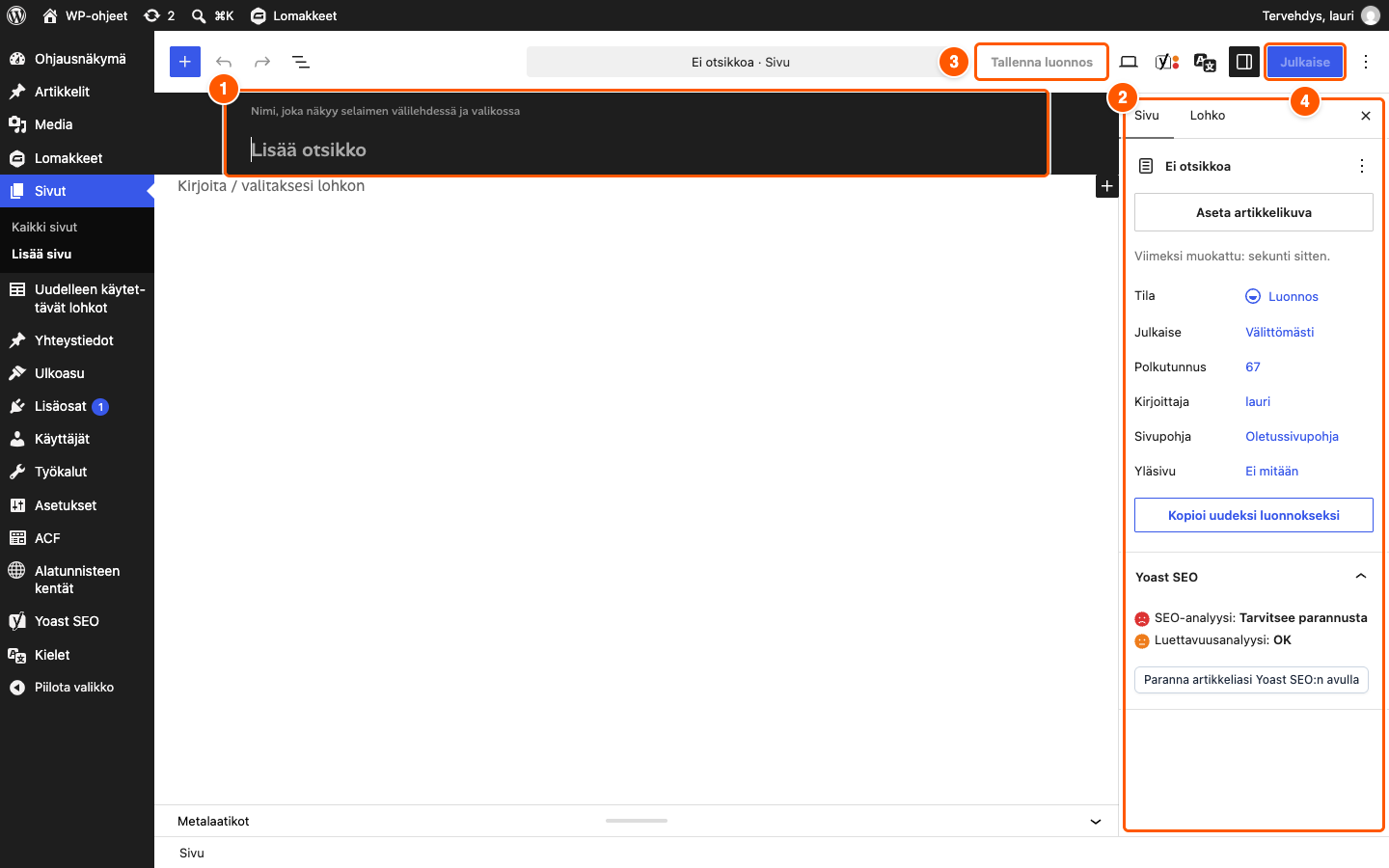
Kirjoita sivulle otsikko (1). Otsikosta tulee myös sivun osoite.
-
Lisää sisältö lohkoina. Katso ohjeet sivulta Lohkot.
-
Valitse sivun asetukset oikeasta reunasta (2), katso alta.
-
Tallenna sivu luonnokseksi (3) tai julkaise se (4).
Sivun asetukset
Osio nimeltä “Sivun asetukset”Oikean reunan Sivu-välilehdellä ovat koko sivua koskevat asetukset. Jos paneelia ei näy, avaa se oikean yläkulman Asetukset-painikkeesta.
Yläsivu: sivun paikka rakenteessa
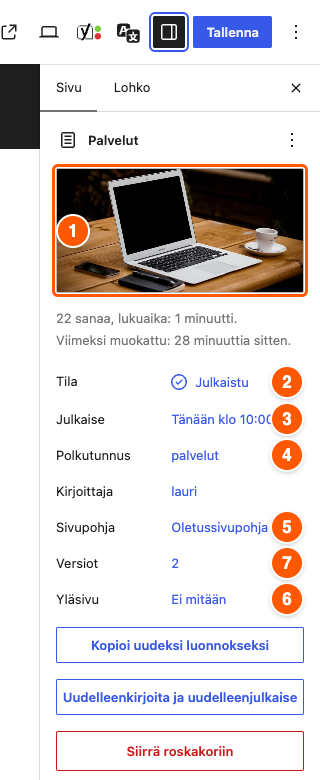
Sivut järjestetään puuksi: jokaisella sivulla voi olla yläsivu (6). Esimerkiksi sivu Kotisivut voi olla sivun Palvelut alasivu.
Yläsivu vaikuttaa sivun osoitteeseen (/palvelut/kotisivut/) ja usein myös murupolkuun.
Polkutunnus eli osoite
WordPress tekee sivun osoitteen otsikosta automaattisesti. Osoitteen loppuosaa kutsutaan polkutunnukseksi (4), ja sitä voi muokata, jos otsikko on pitkä. Lyhyt ja selkeä osoite on paras, esimerkiksi /yhteystiedot/.
Sivupohja
Sivupohja (5) määrää sivun asettelun, esimerkiksi onko sivulla sivuvalikko vai onko se koko näytön levyinen. Mitä sivupohjia on käytössä, riippuu sivustostanne.
Artikkelikuva ja ote
- Artikkelikuva (1) näkyy esimerkiksi silloin, kun sivu nostetaan toiselle sivulle tai jaetaan somessa. Lisää se klikkaamalla Aseta artikkelikuva.
- Ote on lyhyt kuvaus sivun sisällöstä. Se voi näkyä esimerkiksi sivulistauksissa.
Molemmat kannattaa täyttää, vaikka ne eivät näkyisi itse sivulla. Googlessa näkyvä kuvaus kirjoitetaan erikseen, katso Yoast SEO.
Sivun julkaiseminen
Osio nimeltä “Sivun julkaiseminen”Uusi sivu on luonnos, kunnes julkaiset sen. Lue lisää sivun tiloista ja ajastamisesta sivulta Esikatselu ja julkaisu.
Uusi sivu ei tule automaattisesti valikkoon. Valikkoa voi muokata pääkäyttäjä, katso Valikot.