Kappale
Tavallinen leipäteksti. Uusi kappale alkaa automaattisesti, kun painat Enter.
Sivun sisältö kootaan lohkoista. Tällä sivulla opit lohkojen perusteet ja näet, mitä lohkoja on käytössä.
Jokainen sivun osa on oma lohkonsa: kappale on lohko, otsikko on lohko ja kuva on lohko. Kun ymmärrät, miten yksi lohko lisätään, muokataan ja siirretään, osaat käsitellä niitä kaikkia samalla tavalla.
Avaa kohta, josta haluat lukea lisää.
Lohkon voi lisätä kolmella tavalla. Valitse se, joka tuntuu sinusta helpoimmalta.
/ ja lohkon nimi, esimerkiksi /kuva. Valitse lohko ehdotuksista tai paina Enter.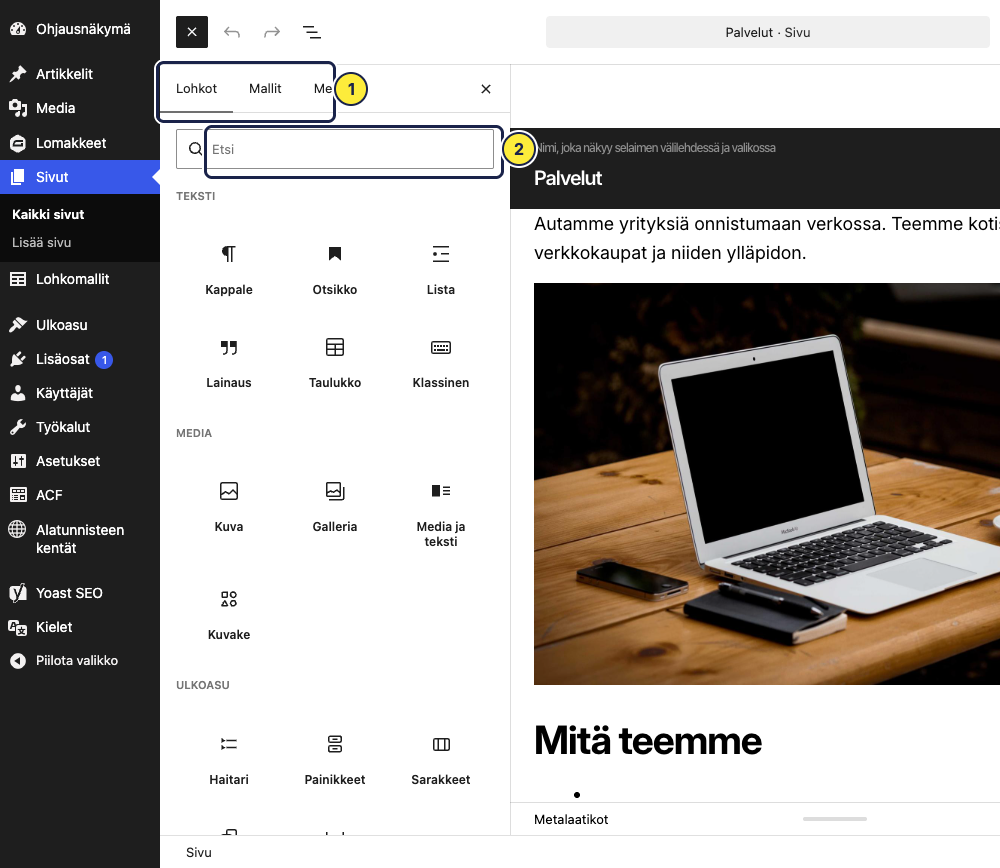
Klikkaa lohkoa, niin se valitaan. Valitun lohkon ympärillä on reunaviiva.
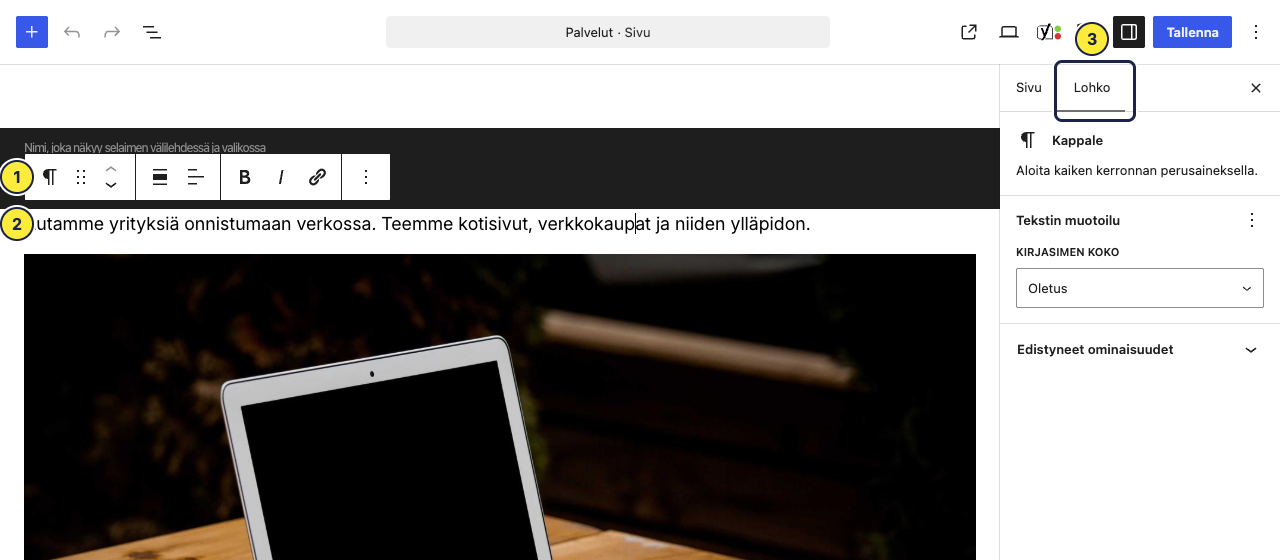
Jos oikeaa reunaa ei näy, avaa se oikean yläkulman Asetukset-painikkeesta (neliö, jonka oikea puoli on täytetty).
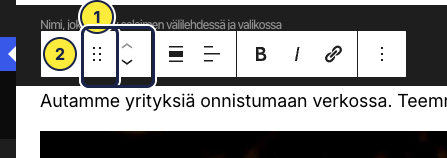
Valitse ensin lohko klikkaamalla sitä. Työkalupalkin vasemmassa reunassa on kaksi tapaa siirtää sitä:
Valitse lohko ja avaa työkalupalkin oikeasta reunasta Valinnat (kolme pistettä). Sieltä löydät muun muassa:
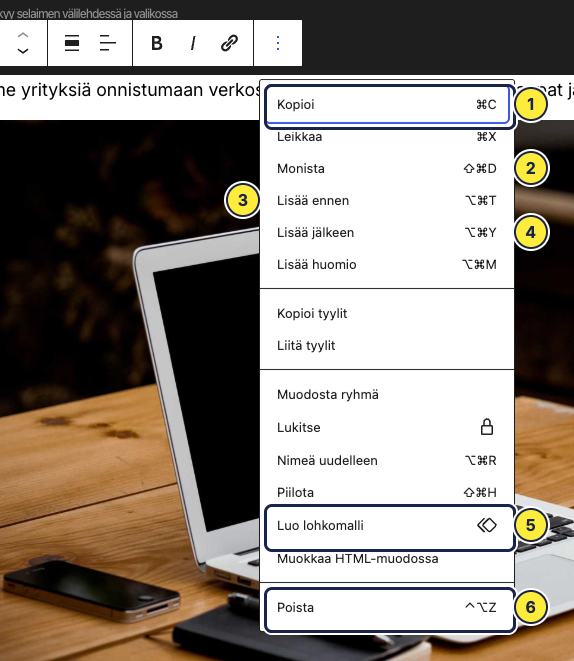
Jos käytät samaa lohkoa usein, tee siitä lohkomalli.
Ei hätää. Vasemman yläkulman Kumoa-nuoli (kaareva nuoli vasemmalle) peruu edellisen muutoksen. Saman saa näppäinyhdistelmällä Ctrl + Z (Macissa Cmd + Z).
Muutokset eivät näy sivustolla ennen kuin tallennat. Jos sotkit sivun kokonaan, voit poistua tallentamatta. Katso myös Esikatselu ja julkaisu.
Alla ovat yleisimmät lohkot ja niiden käyttötarkoitukset. Sivustollasi voi olla myös juuri teille tehtyjä lohkoja, joten lista voi vaihdella hieman.
Kappale
Tavallinen leipäteksti. Uusi kappale alkaa automaattisesti, kun painat Enter.
Otsikko
Jakaa sivun selkeisiin osiin. Valitse tasoksi H2 pääotsikoille ja H3 niiden alaotsikoille.
Lista
Luettelomerkeillä tai numeroilla. Sopii vaiheisiin ja asioihin, jotka luetellaan.
Lainaus
Nostaa esiin lainauksen tai muun tekstin, joka halutaan erottaa muusta sisällöstä.
Taulukko
Rivit ja sarakkeet esimerkiksi aukioloajoille tai hinnastolle.
Lisätiedot
Avautuva kohta, jossa otsikon alle piilotetaan lisätietoa. Hyvä usein kysytyille kysymyksille.
Kuva
Yksi kuva mediakirjastosta tai omalta koneelta. Muista kirjoittaa kuvalle vaihtoehtoinen teksti.
Galleria
Useampi kuva ruudukkona samassa lohkossa.
Kansi
Isokokoinen kuva tai väritausta, jonka päälle voi kirjoittaa otsikon ja tekstiä. Englanniksi Cover.
Media ja teksti
Kuva ja teksti vierekkäin. Kuvan voi asettaa vasemmalle tai oikealle.
Upota
Upottaa sivulle esimerkiksi YouTube-videon tai kartan. Liitä osoite, niin WordPress hoitaa loput.
Tiedosto
Ladattava tiedosto, kuten PDF-esite tai hakulomake.
Sarakkeet
Jakaa sisällön kahteen tai useampaan rinnakkaiseen sarakkeeseen. Pienellä näytöllä sarakkeet asettuvat allekkain.
Ryhmä
Kokoaa useita lohkoja yhteen, jolloin niille voi antaa esimerkiksi yhteisen taustavärin.
Painikkeet
Näkyvä painike, joka vie toiselle sivulle. Käytä tärkeimpiin toimintoihin, kuten yhteydenottoon.
Erotin ja Välike
Erotin piirtää vaakaviivan, ja Välike lisää tyhjää tilaa lohkojen väliin.