Vinkit ja usein kysyttyä
Vinkkejä, jotka helpottavat sivuston päivittämistä, ja ratkaisuja tavallisimpiin ongelmiin.
Vinkit
Osio nimeltä “Vinkit”Ota koko näytön tila pois päältä
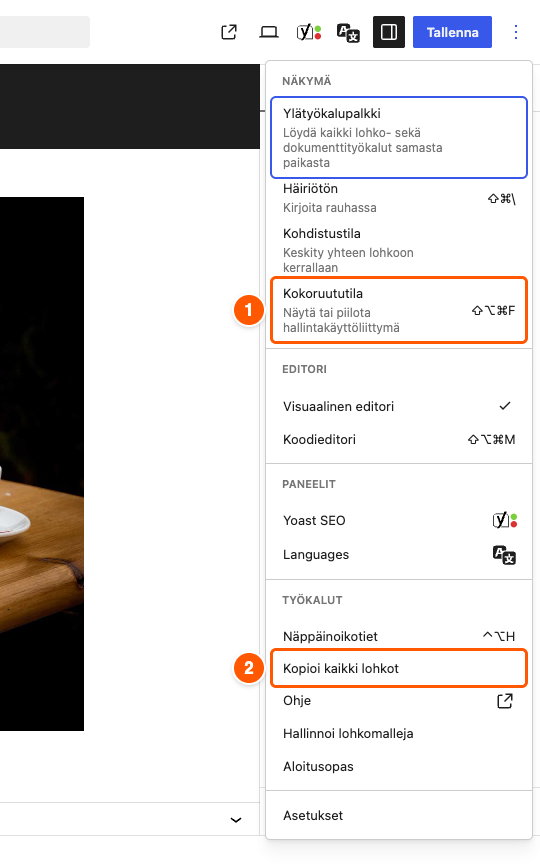
Muokkausnäkymä avautuu usein koko näytön tilassa, jolloin ohjausnäkymän valikko piiloutuu. Sen saa pois päältä oikean yläkulman Vaihtoehdot-valikosta (kolme pistettä) kohdasta Kokoruututila (1). WordPress muistaa valinnan jatkossa.
Pidä asetukset auki muokatessa
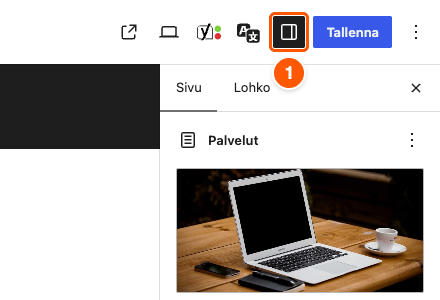
Avaa oikean reunan asetuspaneeli oikean yläkulman Asetukset-painikkeesta ja pidä se auki koko ajan. Siellä näkyvät sekä sivun että valitun lohkon asetukset.
Katso valmis sivu myös puhelimella
Muokkausnäkymän esikatselu on vain suuntaa antava. Tarkista valmis sivu aina myös oikealla puhelimella tai selaimen mobiilinäkymässä. Katso Esikatselu ja julkaisu.
Liitä teksti ilman muotoiluja
Kun kopioit tekstiä Wordista tai sähköpostista, mukaan voi tulla ylimääräisiä muotoiluja. Liitä teksti näppäinyhdistelmällä Ctrl + Shift + V (Macissa Cmd + Shift + V), niin mukaan tulee vain pelkkä teksti.
Sulje turhat välilehdet
Tallennuksen jälkeen Näytä sivu -linkki voi avata sivun uuteen välilehteen. Sulje vanhat muokkausvälilehdet, niin et vahingossa jatka muokkaamista vanhassa versiossa.
Ongelmatilanteet
Osio nimeltä “Ongelmatilanteet”Sivu ei tallennu
Yleensä syynä on, että jokin pakollinen tieto puuttuu.
- Vieritä sivua ja etsi lohko, jonka ympärillä on punainen reunus tai virheilmoitus.
- Täytä puuttuvat tiedot, esimerkiksi otsikko tai kuva.
- Yritä tallentaa uudelleen.
Jos tallennus ei vieläkään onnistu, kopioi tärkeät tekstit talteen ja ota yhteyttä tuki@bang.fi.
Muutokset eivät näy sivustolla
- Tarkista, että tallensit tai päivitit sivun.
- Lataa sivu uudelleen. Jos muutos ei vieläkään näy, kokeile näppäinyhdistelmää
Ctrl + Shift + R(MacissaCmd + Shift + R). - Tarkista, onko sivu luonnos vai julkaistu. Luonnos ei näy muille.
Poistin vahingossa jotain
- Lohko tai teksti: paina vasemman yläkulman Kumoa-nuolta tai
Ctrl + Z(MacissaCmd + Z). - Koko sivu: poistettu sivu menee roskakoriin. Valitse Sivut → Roskakori ja palauta sivu.
- Kuva tai tiedosto: mediakirjastosta poistettua tiedostoa ei saa takaisin. Lataa se uudelleen.
Joku muu muokkaa samaa sivua
WordPress ilmoittaa, jos sivu on jo jonkun toisen muokattavana. Älä ota sivua haltuun, ennen kuin olet varmistanut asian kollegalta, koska hänen tallentamattomat muutoksensa voivat kadota.