Kansiot
Mediakirjaston kansioilla pidät kuvat ja tiedostot järjestyksessä.
Mediakirjastossa on käytössä kansiot, joiden avulla kuvat ja tiedostot voi järjestää aiheittain, esimerkiksi Henkilökuvat tai Esitteet. Kansiot näkyvät mediakirjaston vasemmassa reunassa otsikon Folders alla.
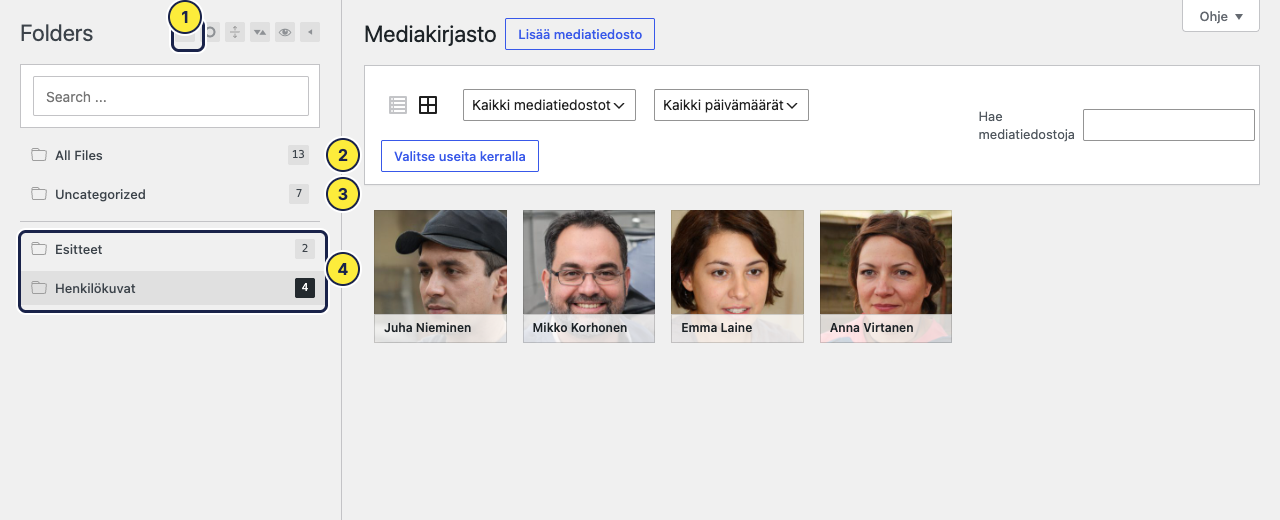
- Plus-painike tekee uuden kansion.
- All Files näyttää kaikki tiedostot kansiosta riippumatta.
- Uncategorized näyttää tiedostot, joita ei ole vielä lisätty mihinkään kansioon.
- Omat kansiot. Klikkaa kansiota, niin näet sen tiedostot. Numero kertoo, montako tiedostoa kansiossa on.
Tiedoston lisääminen kansioon
Osio nimeltä “Tiedoston lisääminen kansioon”Uutta tiedostoa ladatessa: valitse ensin kansio vasemmalta ja lataa tiedosto vasta sitten. Tiedosto menee suoraan valittuun kansioon.
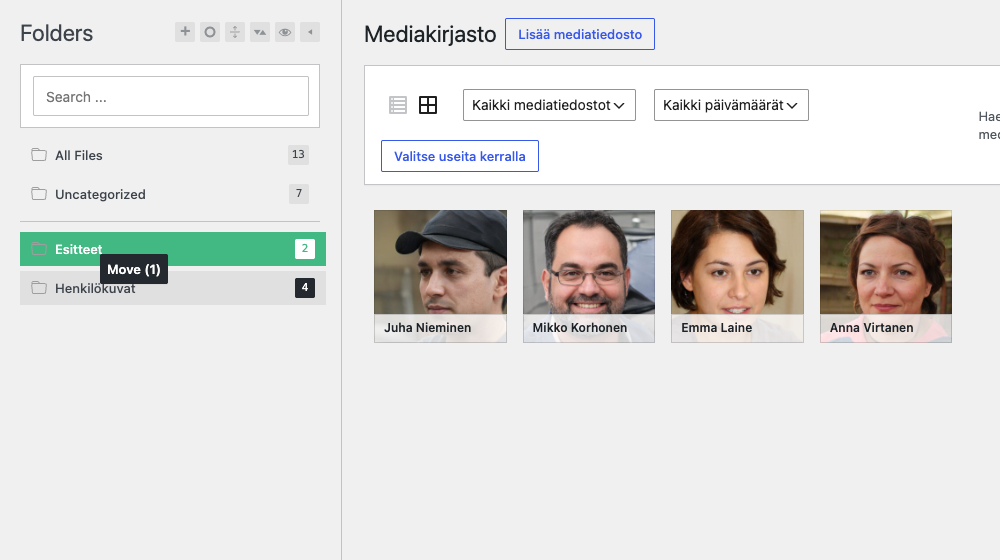
Jo ladattu tiedosto: raahaa tiedosto hiirellä vasemmalla olevan kansion päälle. Kansio muuttuu vihreäksi, kun voit pudottaa tiedoston. Voit siirtää myös monta tiedostoa kerralla: valitse ne ensin Valitse useita kerralla -painikkeella ja raahaa sitten.
Uuden kansion tekeminen
Osio nimeltä “Uuden kansion tekeminen”-
Klikkaa kansiolistan yläreunan plus-painiketta.
-
Kirjoita kansion nimi ja paina Enter.
Kansioita voi tehdä myös toisen kansion sisään. Raahaa kansio toisen kansion päälle, niin siitä tulee alakansio. Samalla tavalla voit vaihtaa kansioiden järjestystä.
Kansion muokkaaminen ja poistaminen
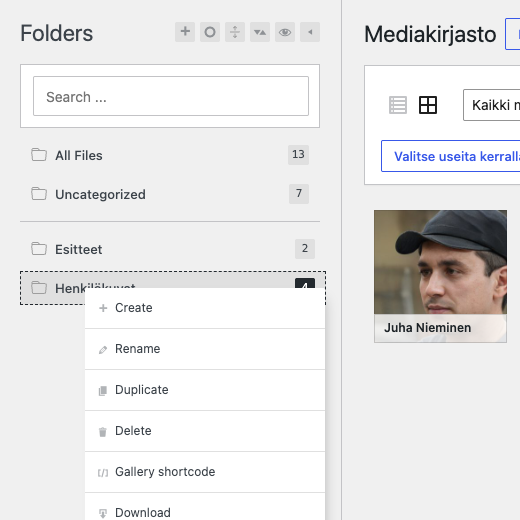
Osio nimeltä “Kansion muokkaaminen ja poistaminen”Klikkaa kansiota hiiren oikealla painikkeella. Avautuvasta valikosta löydät:
- Create: uusi alakansio
- Rename: nimeä uudelleen
- Duplicate: tee kansiosta kopio
- Delete: poista kansio
- Download: lataa kansion tiedostot omalle koneelle
- Color: vaihda kansion väri
Kun poistat kansion, sen sisällä olevat tiedostot eivät poistu. Ne siirtyvät Uncategorized-kohtaan.
Kansiot sivua muokatessa
Osio nimeltä “Kansiot sivua muokatessa”Kun lisäät sivulle kuvaa ja valitset sen mediakirjastosta, kansiot näkyvät myös siinä ikkunassa. Näin löydät oikean kuvan nopeasti.
Hyvä kansiorakenne
Osio nimeltä “Hyvä kansiorakenne”- Selkeät nimet. Kansion nimestä pitää näkyä, mitä siellä on.
- Ei liikaa tasoja. Kaksi tasoa riittää yleensä.
- Sovi yhteiset käytännöt. Kun kaikki tallentavat tiedostot samalla tavalla, ne löytyvät myöhemmin.