Mediakirjasto
Mediakirjastoon tallentuvat kaikki sivustolle ladatut kuvat ja tiedostot.
Kaikki kuvat, PDF-tiedostot ja muut tiedostot, jotka lisäät sivustolle, tallentuvat mediakirjastoon. Samaa kuvaa voi käyttää monella sivulla, eikä sitä tarvitse ladata uudelleen.
Mediakirjasto löytyy ohjausnäkymän vasemmasta valikosta kohdasta Media.
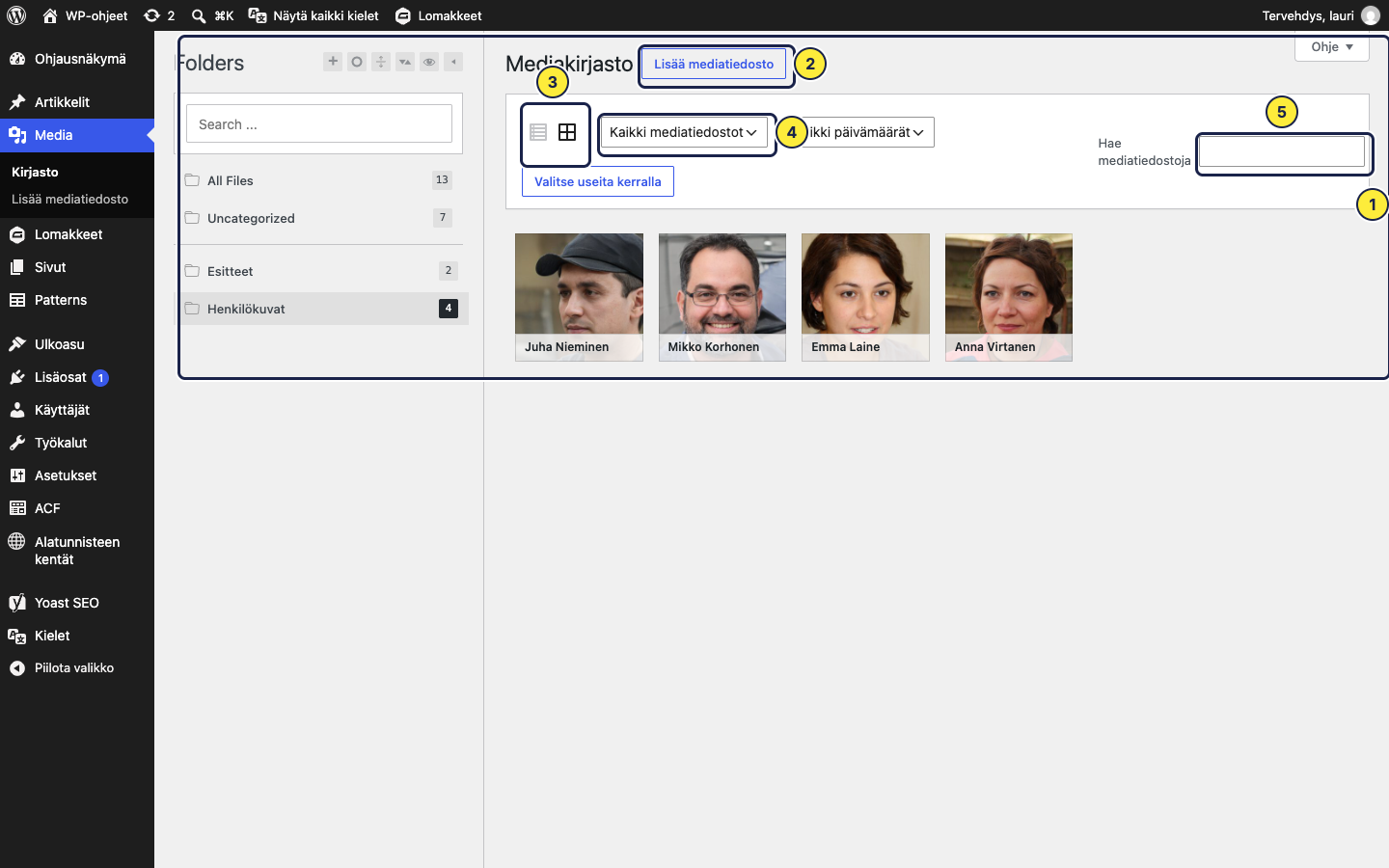
- Kansiot vasemmalla. Katso Kansiot.
- Lisää mediatiedosto lataa uusia tiedostoja.
- Näkymä: ruudukko (pienet esikatselukuvat) tai lista (tiedot riveittäin).
- Suodattimet näyttävät esimerkiksi vain kuvat.
- Haku etsii tiedoston nimestä ja kuvauksesta.
Tiedoston etsiminen
Osio nimeltä “Tiedoston etsiminen”
- Haku (4) etsii tiedoston nimestä ja kuvauksesta.
- Kansioista vasemmalla löydät tiedostot aiheittain.
- Suodattimilla voit näyttää esimerkiksi vain kuvat (2) tai vain tietyn kuukauden aikana lisätyt tiedostot (3).
Tiedoston lisääminen
Osio nimeltä “Tiedoston lisääminen”-
Valitse vasemmalta kansio, johon tiedosto tallennetaan. Katso Kansiot.
-
Klikkaa mediakirjaston yläreunasta Lisää mediatiedosto.
-
Raahaa tiedostot avautuvaan alueeseen tai klikkaa Valitse tiedostot ja etsi ne koneeltasi.
-
Odota hetki, niin tiedostot ilmestyvät kirjastoon.
Tiedostoja voi lisätä myös suoraan sivua muokatessa, esimerkiksi Kuva-lohkon kautta. Nekin tallentuvat mediakirjastoon.
Tiedoston tietojen muokkaaminen
Osio nimeltä “Tiedoston tietojen muokkaaminen”Klikkaa tiedostoa, niin Liitteen tiedot -ikkuna avautuu. Kuvalle kannattaa täyttää ainakin nämä:
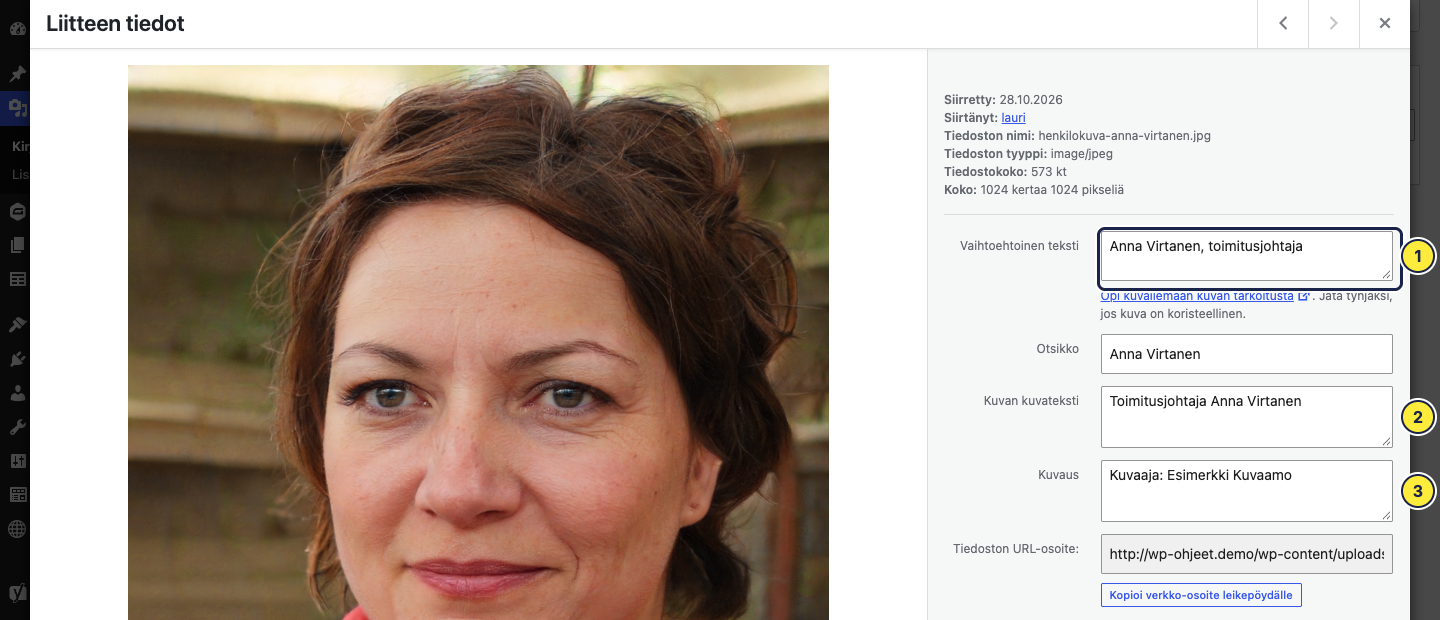
- Vaihtoehtoinen teksti kertoo, mitä kuvassa on. Ruudunlukijaa käyttävät kuulevat tämän tekstin, ja se auttaa myös hakukoneita.
- Kuvan kuvateksti näkyy kuvan alla sivulla.
- Kuvaus on omia muistiinpanoja varten, esimerkiksi kuvaajan nimi. Se ei näy sivustolla.
Tässä ikkunassa muutokset tallentuvat automaattisesti. Jos muokkaat tietoja erillisellä muokkaussivulla (Muokkaa lisätietoja), tallenna muutokset Päivitä-painikkeesta.
Lue myös
Osio nimeltä “Lue myös”- Kansiot: tiedostojen järjestäminen kansioihin
- Kuvat: millainen kuva toimii sivustolla parhaiten
- Liitetiedostot: PDF- ja muiden tiedostojen lisääminen sivulle